Snel antwoord: waarom Bluetooth meestal niet als opnamebron werkt
Bluetoothearpieces gebruiken voor weergave een ander profiel dan voor microfoons. De hoge kwaliteit audio-uitvoer gebruikt het A2DP-profiel; Windows en macOS geven die stream niet automatisch vrij als opnamebron. Daardoor ziet Audacity de draadloze audio-uitgang vaak niet als beschikbare input.
Wanneer kun je toch opnemen via Bluetooth?
Soms is het wel mogelijk om de microfoon van een Bluetooth-koptelefoon op te nemen: veel kinderhoofdtelefoons hebben een ingebouwde microfoon in de oorschelp. Als je computer het handsfree-profiel herkent, verschijnt die microfoon als opnameapparaat. Verwacht dan echter lagere opnamekwaliteit, omdat handsfree-profielen compressie en beperkt frequentiebereik gebruiken.
Praktische routes om wél goede opnames in Audacity te krijgen
- Bedrade verbinding (aanbevolen): sluit de koptelefoon met de meegeleverde 3,5 mm-kabel op de computer aan en selecteer die lijn als opnamebron in Audacity. Beide besproken modellen leveren een aux-kabel in de verpakking, dus dit werkt direct en geeft de beste kwaliteit.
- Virtuele loopback of ‘stereo mix’: wil je het systeemgeluid (bijvoorbeeld muziek of video) opnemen zonder kabel, installeer of activeer een virtuele audio-driver of schakel ‘stereo mix’ in je geluidsinstellingen. Audacity kan die virtuele bron dan als input gebruiken. Dit vermijdt Bluetooth-profielwissels en kwaliteitsverlies.
- Bluetooth-microfoon (niet aanbevolen voor kwaliteit): als je per se draadloos wilt opnemen kun je de ingebouwde microfoon van de headset selecteren. Realiseer je dat zowel de draadloze microfoon als de audio-uitgang dan vaak op het lagere handsfree-profiel draaien, met merkbaar minder fidelity.
Wat betekenen de producteigenschappen voor jouw keuze?
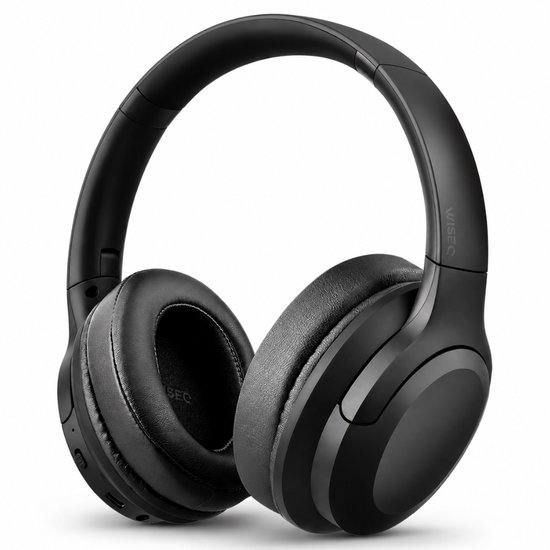
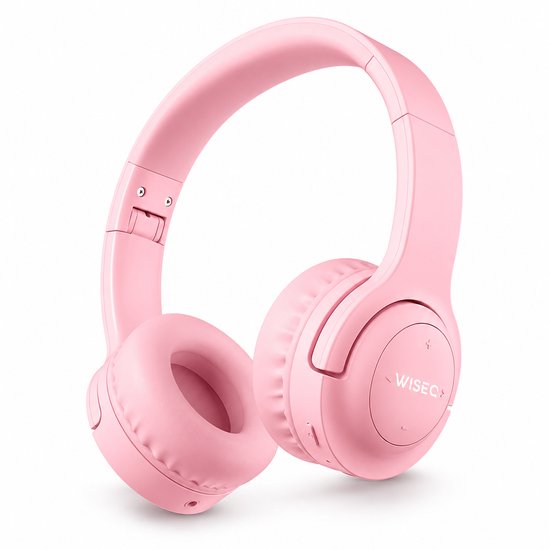
Let op de verpakking en aansluitopties: beide modellen in deze selectie verbinden via Bluetooth en hebben een microfoon in de oorschelp, maar belangrijker voor opname is dat ze een 3,5 mm audiojack en loskoppelbare kabels meeleveren. Dat maakt bedraad opnemen direct mogelijk en betrouwbaar. Kies bedraad voor beste kwaliteit; kies Bluetooth-microfoon alleen als je bewegingsvrijheid belangrijker vindt dan geluidskwaliteit.
Conclusie en aanbevolen volgende stap
Kun je rechtstreeks opnemen van een Bluetooth-koptelefoon in Audacity? Meestal niet op een manier die goede kwaliteit oplevert. De eenvoudigste en meest robuuste oplossing is de aux-kabel die bij veel modellen wordt meegeleverd. Als je geen kabel wilt gebruiken, stel dan een virtuele loopback of stereo mix in op je computer en selecteer die in Audacity.
Praktische volgende stap: controleer of jouw koptelefoon een 3,5 mm-kabel in de doos heeft en test eerst een bedrade opname. Wil je liever draadloos, schrijf dan een virtuele loopback-driver en test op geringe sample-rate voordat je een belangrijke opname maakt.